Gratis UTM-generator: maak eenvoudig een trackinglink

Geschreven door Tim van Iersel
Bijgewerkt 8 augustus 2026
In dit artikel
Bij PLUGIN bouwen we websites en digitale platforms. Daarbij komen regelmatig kleine handelingen voorbij die technisch niet ingewikkeld zijn, maar die je wel iedere keer zorgvuldig moet uitvoeren. Een UTM-link maken is daar een goed voorbeeld van.
We gebruiken UTM-links soms voor klanten wanneer een link uit een nieuwsbrief, socialmediapost, advertentie, QR-code of externe website meetbaar moet zijn. Zo kunnen we in een analysetool terugzien via welke bron, welk kanaal en welke campagne een bezoeker op de website terechtkwam.
Je kunt UTM-parameters handmatig aan een URL toevoegen, maar een typefout is snel gemaakt. Ook worden waarden zoals linkedin, LinkedIn en linkedin.com gemakkelijk door elkaar gebruikt. Dat levert versnipperde rapportages op.
Daarom hebben we deze eenvoudige UTM-generator gebouwd. Vul de bestemmingspagina en campagnegegevens in en de tool maakt automatisch een complete trackinglink.
Interactieve tool
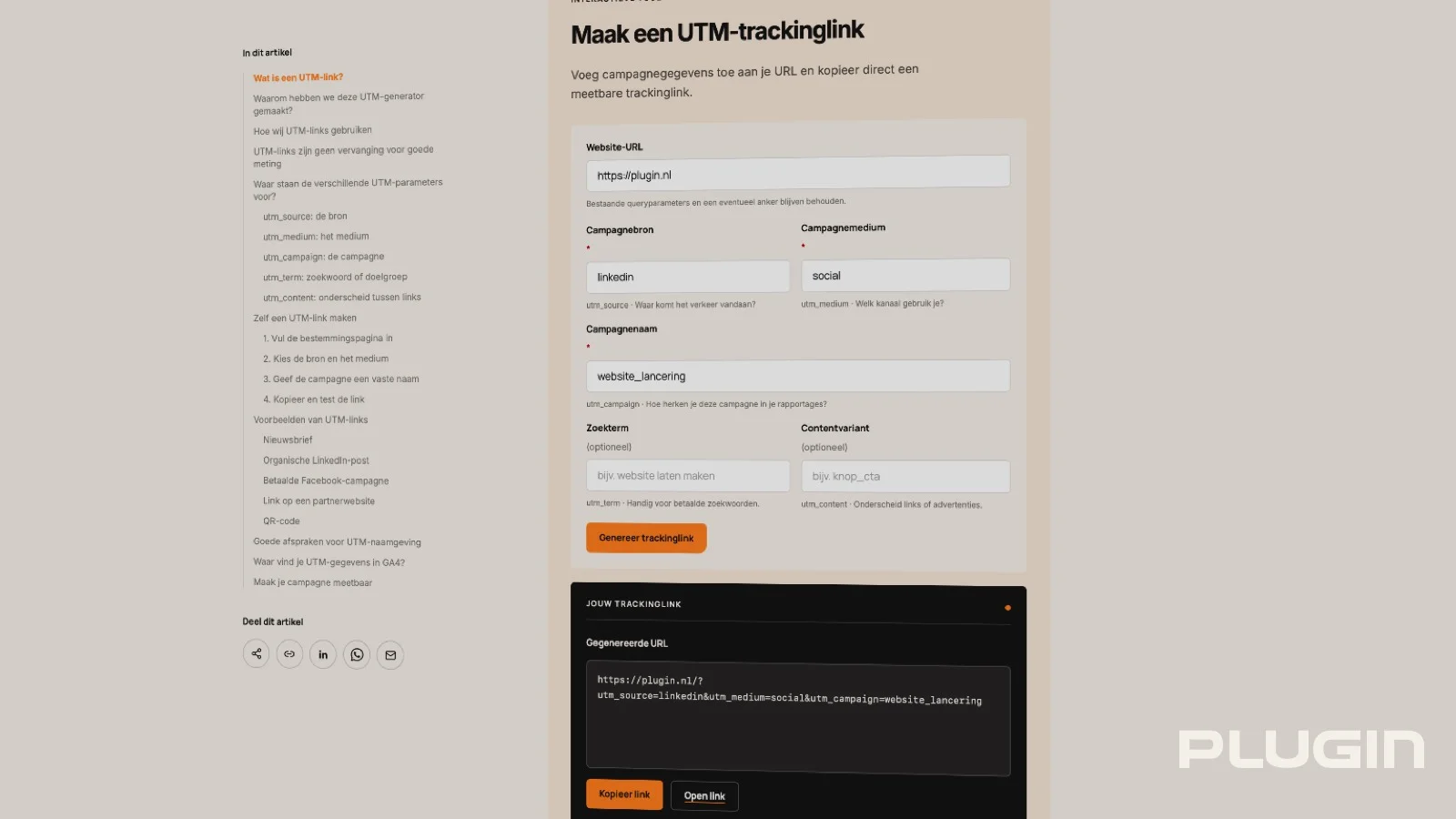
Maak een UTM-trackinglink
Voeg campagnegegevens toe aan je URL en kopieer direct een meetbare trackinglink.
Jouw trackinglink
Wat is een UTM-link?
Een UTM-link is een normale webpagina-URL waaraan extra campagnegegevens zijn toegevoegd. Deze gegevens staan als parameters achter de URL.
Een UTM-link kan er bijvoorbeeld zo uitzien:
https://www.plugin.nl/?utm_source=linkedin&utm_medium=social&utm_campaign=website_lancering
De bezoeker komt gewoon op plugin.nl terecht. Een analysetool zoals Google Analytics 4 leest ondertussen de toegevoegde parameters uit.
Daardoor kunnen we later zien:
Dat de bezoeker via LinkedIn kwam
Dat het om een organische socialmediapost ging
Dat de link bij de campagne voor een websitelancering hoorde
UTM-tags verzamelen zelf geen statistieken. Ze geven informatie door aan de analysetool die op de website is geïnstalleerd. Zonder een analysetool blijft de link werken, maar worden de campagnegegevens niet automatisch in een rapport opgeslagen.
Waarom hebben we deze UTM-generator gemaakt?
Een UTM-link is in feite niet meer dan een gewone URL met een aantal extra parameters. Je hebt er geen ingewikkelde software voor nodig.
Het probleem zit vooral in de uitvoering. Wanneer meerdere mensen links maken of een campagne over verschillende kanalen wordt verspreid, ontstaan gemakkelijk verschillen:
utm_source=linkedinutm_source=LinkedInutm_source=linkedin.com
Voor een gebruiker betekenen deze waarden ongeveer hetzelfde. Een analysetool kan ze echter als verschillende bronnen registreren.
Bij projecten voor klanten willen we zulke onnodige verschillen voorkomen. Met deze generator kunnen we snel een link maken zonder zelf vraagtekens, ampersands en URL-codering te hoeven controleren.
De tool is vooral bedoeld voor losse links. Denk aan:
Een knop in een nieuwsbrief
Een link in een LinkedIn-post
Een verwijzing vanuit een Google Bedrijfsprofiel
Een link op de website van een partner
Een campagne op Facebook of Instagram
Een URL die we omzetten naar een QR-code
Verschillende knoppen binnen dezelfde campagne
De generator zorgt voor een correct opgebouwde link. Om de resultaten daadwerkelijk terug te zien, moet op de bestemmingswebsite wel een analysetool zoals GA4 aanwezig zijn.
Hoe wij UTM-links gebruiken
Bij PLUGIN gebruiken we UTM-links onder meer om voor klanten vast te stellen welke campagnes, kanalen en afzonderlijke uitingen bezoekers en conversies opleveren.
Zonder UTM-tags zie je in een analysetool soms alleen dat iemand via social media, een andere website of mogelijk rechtstreeks op de website terechtkwam. Je weet dan niet altijd welke specifieke post, nieuwsbrief of samenwerking voor het bezoek heeft gezorgd.
Voor de nieuwsbrief kunnen we deze link maken:
https://plugin.nl/landingspagina/?utm_source=nieuwsbrief&utm_medium=email&utm_campaign=lancering
Voor LinkedIn gebruiken we dezelfde campagnenaam, maar een andere bron en een ander medium:
https://plugin.nl/landingspagina/?utm_source=linkedin&utm_medium=social&utm_campaign=lancering
Hierdoor blijven de bezoeken onderdeel van dezelfde campagne, terwijl we de kanalen afzonderlijk kunnen vergelijken.
Staan er in de nieuwsbrief meerdere links naar dezelfde pagina? Dan gebruiken we utm_content om die links te onderscheiden:
utm_content=afbeelding_bovenaanutm_content=primaire_knoputm_content=tekstlink
Zo kunnen we achteraf niet alleen zien dat de nieuwsbrief bezoekers opleverde, maar ook welke link het meest werd gebruikt.
UTM-links zijn geen vervanging voor goede meting
Onze generator voert één afgebakende taak uit: een URL voorzien van UTM-parameters.
De tool:
Maakt een complete UTM-link
Voorkomt fouten in de technische URL-opbouw
Helpt campagnegegevens consequent in te vullen
Houdt optionele en vaste parameters uit elkaar
De tool:
Installeert geen Google Analytics
Stelt geen conversies in
Controleert niet of je cookiebanner correct werkt
Bepaalt niet automatisch welke naamgevingsafspraken binnen je organisatie gelden
Lost geen bestaande problemen in je analyticsdata op
Waar staan de verschillende UTM-parameters voor?
utm_source: de bron
Met utm_source geef je aan waar de bezoeker vandaan komt.
Voorbeelden:
utm_source=linkedinutm_source=facebookutm_source=nieuwsbriefutm_source=googleutm_source=partnerbedrijf
Kies een bron die je later direct herkent. Gebruik bij voorkeur steeds dezelfde schrijfwijze.
Gebruik dus niet de ene keer linkedin, vervolgens LinkedIn en later linkedin.com. Deze waarden kunnen als afzonderlijke bronnen in je rapportages terechtkomen.
utm_medium: het medium
Met utm_medium beschrijf je het type marketingkanaal.
Voorbeelden:
utm_medium=emailutm_medium=socialutm_medium=paid_socialutm_medium=cpcutm_medium=referral
De bron en het medium vormen samen een belangrijke combinatie. Zo kan linkedin / social organisch verkeer aanduiden en linkedin / paid_social verkeer uit betaalde LinkedIn-advertenties.
utm_campaign: de campagne
Met utm_campaign groepeer je alle links die bij dezelfde marketingcampagne horen.
Voorbeelden:
utm_campaign=lifetime_actie_2026utm_campaign=website_lanceringutm_campaign=black_fridayutm_campaign=vacaturecampagne
Gebruik voor dezelfde campagne op alle kanalen exact dezelfde campagnenaam. Daardoor kun je de totale prestaties van de campagne bekijken én de verschillende bronnen met elkaar vergelijken.
utm_term: zoekwoord of doelgroep
utm_term werd oorspronkelijk vooral gebruikt om betaalde zoekwoorden vast te leggen. Je kunt de parameter ook gebruiken voor een doelgroep, segment of andere onderverdeling.
Voorbeelden:
utm_term=webbureau_valkenswaardutm_term=mkb_ondernemersutm_term=websitebezoekers
Deze parameter is optioneel. Gebruik hem alleen wanneer de extra onderverdeling werkelijk van waarde is.
utm_content: onderscheid tussen links
Met utm_content kun je meerdere links binnen dezelfde bron, hetzelfde medium en dezelfde campagne van elkaar onderscheiden.
In een nieuwsbrief kun je bijvoorbeeld zowel een afbeelding als een knop naar dezelfde pagina laten verwijzen:
utm_content=header_afbeeldingutm_content=primaire_knoputm_content=tekstlink
Ook bij advertenties is deze parameter nuttig:
utm_content=video_variantutm_content=afbeelding_variantutm_content=advertentie_b
Zo zie je niet alleen welke campagne werkt, maar ook welke specifieke uiting of positie de beste resultaten oplevert.
Zelf een UTM-link maken
Met de generator bovenaan deze pagina hoef je de parameters niet handmatig achter de URL te plaatsen. Het proces bestaat uit vier stappen.
1. Vul de bestemmingspagina in
Gebruik de volledige URL, inclusief https://.
Bijvoorbeeld:
https://www.plugin.nl/contact/
Stuur bezoekers bij voorkeur rechtstreeks naar de meest relevante pagina en niet automatisch naar de homepage.
2. Kies de bron en het medium
Bepaal waar de link wordt geplaatst en wat voor soort kanaal dit is.
Voor een link in een LinkedIn-post kan dat bijvoorbeeld zijn:
utm_source=linkedinutm_medium=social
Voor een e-mailnieuwsbrief:
utm_source=nieuwsbriefutm_medium=email
3. Geef de campagne een vaste naam
Kies één herkenbare campagnenaam en gebruik die bij alle links binnen de campagne.
utm_campaign=website_check_2026
4. Kopieer en test de link
Open de gegenereerde URL een keer in je browser. Controleer of:
De juiste pagina wordt geopend
De URL geen foutmelding veroorzaakt
Alle parameters in de adresbalk blijven staan
Eventuele bestaande parameters correct behouden blijven
De klik in je analysetool wordt geregistreerd
Daarna kun je de link in je campagne gebruiken.
Voorbeelden van UTM-links
Nieuwsbrief
https://www.plugin.nl/website-laten-maken/?utm_source=nieuwsbrief&utm_medium=email&utm_campaign=nieuwe_website
Organische LinkedIn-post
https://www.plugin.nl/contact/?utm_source=linkedin&utm_medium=social&utm_campaign=seo_onderzoek
Betaalde Facebook-campagne
https://www.plugin.nl/contact/?utm_source=facebook&utm_medium=paid_social&utm_campaign=leadgeneratie&utm_content=video_a
Link op een partnerwebsite
https://www.plugin.nl/?utm_source=partnernaam&utm_medium=referral&utm_campaign=samenwerking
QR-code
https://www.plugin.nl/contact/?utm_source=evenement&utm_medium=qr&utm_campaign=open_dag
De laatste link kun je vervolgens met onze QR-codegenerator omzetten in een scanbare QR-code.
Goede afspraken voor UTM-naamgeving
Het technisch maken van een UTM-link is eenvoudig. De grootste problemen ontstaan meestal door inconsistente naamgeving.
Gebruik daarom vaste afspraken:
Schrijf waarden bij voorkeur met kleine letters
Gebruik geen persoonsgegevens in UTM-parameters
Kies één scheidingsteken, zoals een koppelteken of underscore
Gebruik steeds dezelfde termen voor bronnen en media
Houd campagnenamen kort maar herkenbaar
Leg afspraken vast wanneer meerdere mensen links maken
Controleer bestaande campagnenamen voordat je een nieuwe variant bedenkt
lifetimeactie, Lifetimeactie en lifetime_actie kunnen drie afzonderlijke regels in een rapport veroorzaken. Technisch werken de links allemaal, maar je campagnerapport wordt onnodig versnipperd.
Bij PLUGIN geven we daarom de voorkeur aan een voorspelbare structuur zoals:
utm_source=linkedinutm_medium=socialutm_campaign=lifetime_actie_2026utm_content=video_a
Waar vind je UTM-gegevens in GA4?
Wanneer Google Analytics 4 op de website is geïnstalleerd, worden de parameters bij het openen van de link verwerkt.
Je vindt de gegevens doorgaans via:
Rapporten → Acquisitie → Verkeersacquisitie
Daar kun je onder andere kijken naar:
Sessiecategorie
Sessiebron
Sessiemedium
Sessiebron/medium
Sessiecampagne
Handmatige campagnecontent
Handmatige campagneterm
De benaming kan per rapport of ingestelde taal iets verschillen. Houd er ook rekening mee dat gegevens niet altijd onmiddellijk in de standaardrapporten verschijnen. Voor een snelle technische controle kun je de realtime rapportage gebruiken.
Maak je campagne meetbaar
Met onze UTM-generator maak je snel een correcte trackinglink voor een nieuwsbrief, socialmediapost, partnerwebsite, QR-code of andere externe campagne.
Vul de bestemmingspagina en campagnegegevens in, kopieer de link en test hem voordat je hem publiceert.
Een UTM-link is uiteindelijk maar een klein onderdeel van een meetbare website. De website moet de parameters ook goed verwerken en relevante acties correct registreren. Wanneer we bij PLUGIN een website of digitaal platform bouwen, kijken we daarom niet alleen naar wat een bezoeker ziet, maar ook naar wat er technisch achter de schermen moet gebeuren.
Heb je een website of digitaal platform nodig waarbij techniek, gebruiksgemak en meetbaarheid goed op elkaar aansluiten? Neem dan contact met ons op.