Hoe maak je een Google Review link?

Geschreven door Tim van Iersel
Bijgewerkt 10 augustus 2026
In dit artikel
Wil je klanten rechtstreeks naar het reviewformulier van je bedrijf sturen? Dan heb je een Google review link nodig. Na het openen van deze link hoeft een klant je bedrijf niet meer op Google Maps te zoeken. Het scherm waarin de review kan worden geschreven, wordt direct geopend.
Ben je eigenaar of beheerder van het Google Bedrijfsprofiel? Kopieer dan bij voorkeur de officiële reviewlink vanuit je eigen profiel. Google heeft deze link al voor je klaargezet.
Kun je niet bij het profiel of wil je een reviewlink voor een openbare bedrijfsvermelding opzoeken? Dan kun je als alternatief onze Google review link generator gebruiken.
Methode 1: reviewlink kopiëren als eigenaar van het bedrijf
De beste manier om je Google review link te krijgen is via het Google-account waarmee je het Bedrijfsprofiel beheert. Je hoeft de link dan niet zelf samen te stellen of een Place ID op te zoeken.
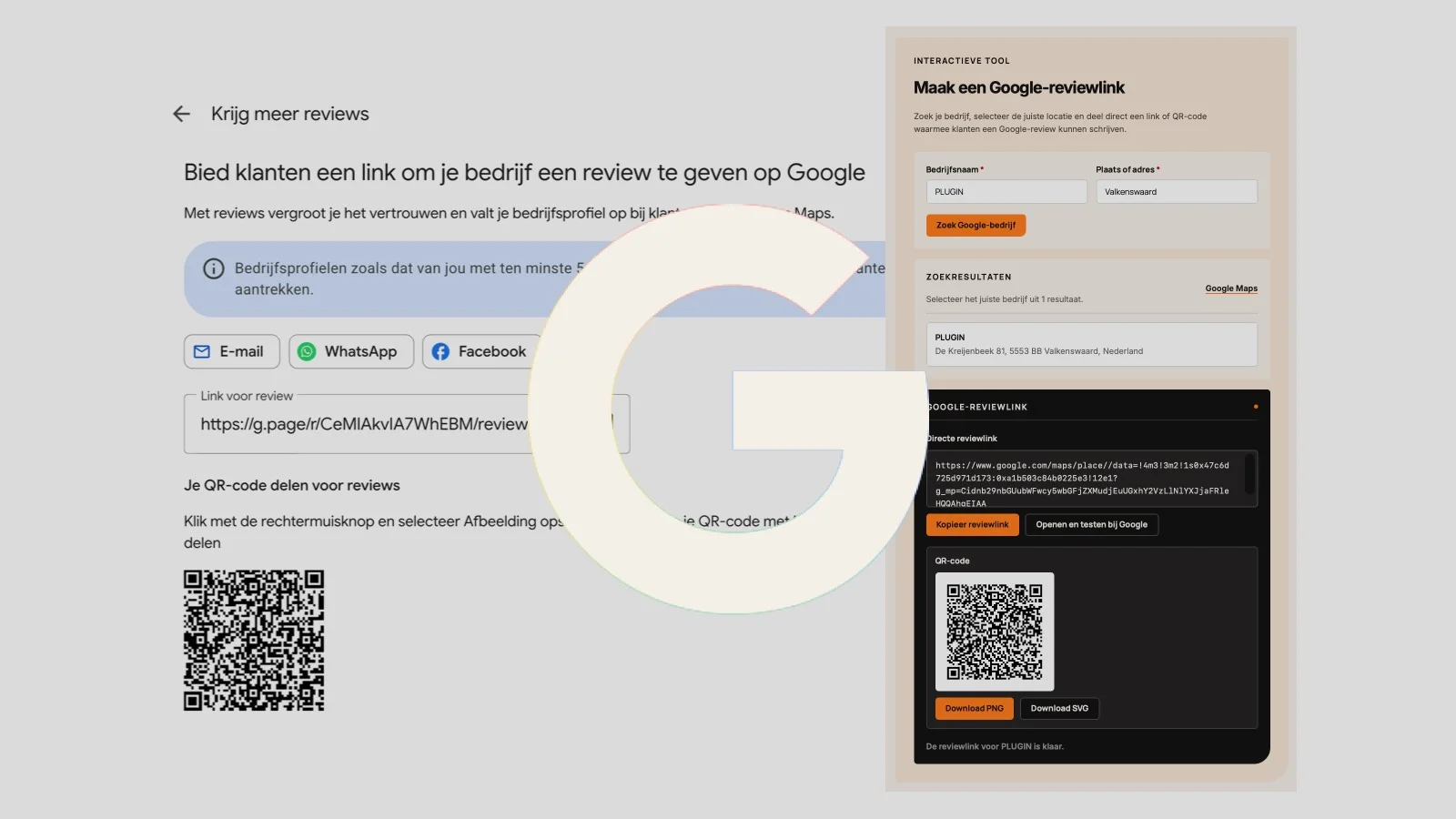
Google noemt deze optie momenteel Meer reviews krijgen. De exacte benaming en plaats van de knop kunnen per apparaat of taalinstelling iets verschillen.
Stap 1: log in met het juiste Google-account
Log in bij Google met het account dat eigenaar of beheerder is van het Google Bedrijfsprofiel.
Beheer je meerdere bedrijven of vestigingen? Controleer dan goed of je met het juiste account bent ingelogd en de juiste locatie selecteert.
Stap 2: open je Google Bedrijfsprofiel
Zoek op Google naar de naam van je bedrijf. Wanneer je met het juiste account bent ingelogd, verschijnen de beheeropties voor het Bedrijfsprofiel in de zoekresultaten.
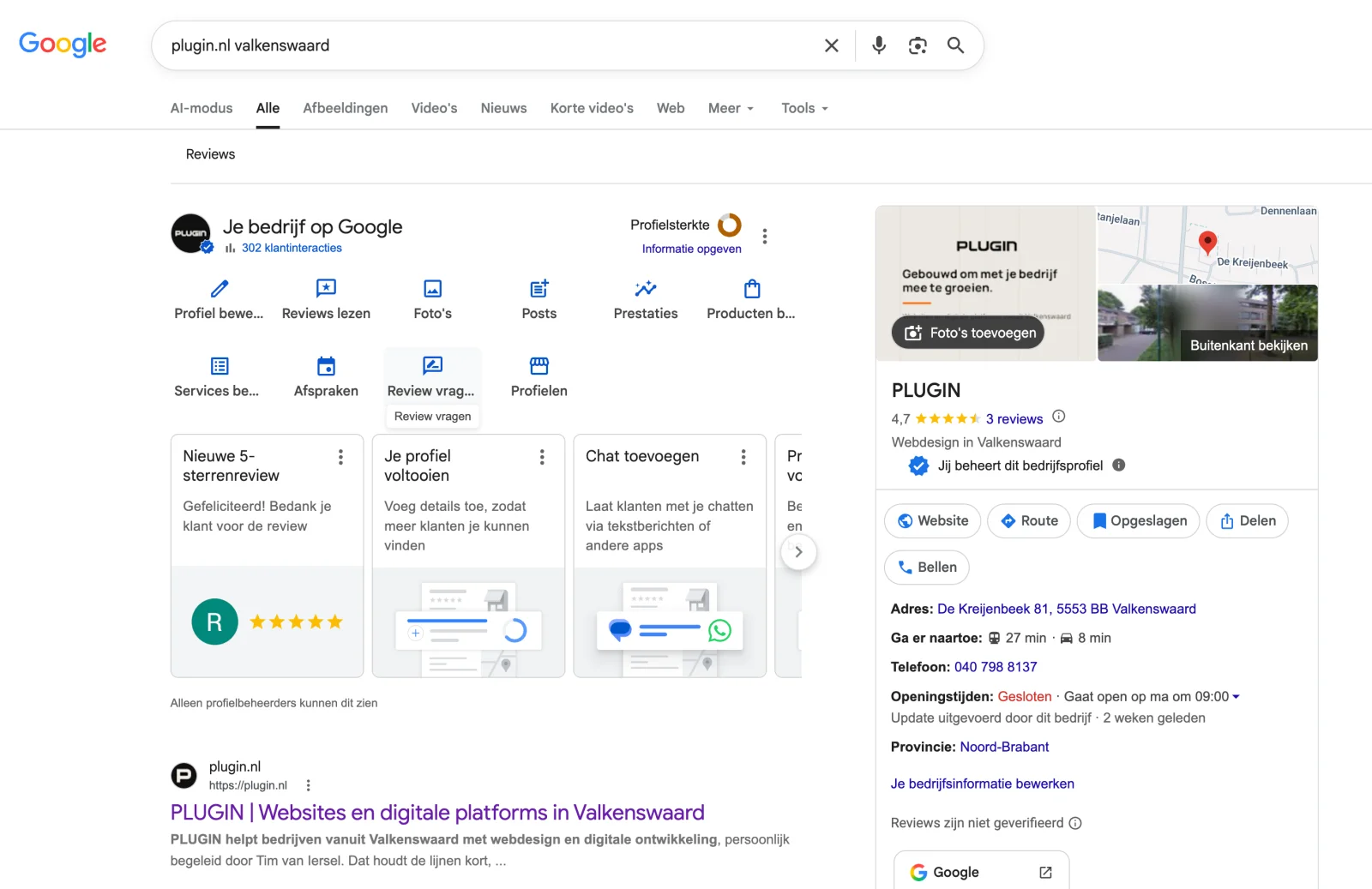
Je kunt het profiel ook via Google Maps of de omgeving van Google Bedrijfsprofiel openen.
Stap 3: open de reviewopties
Klik op:
Review vragen
Google opent een venster met de reviewlink en beschikbare deelopties.
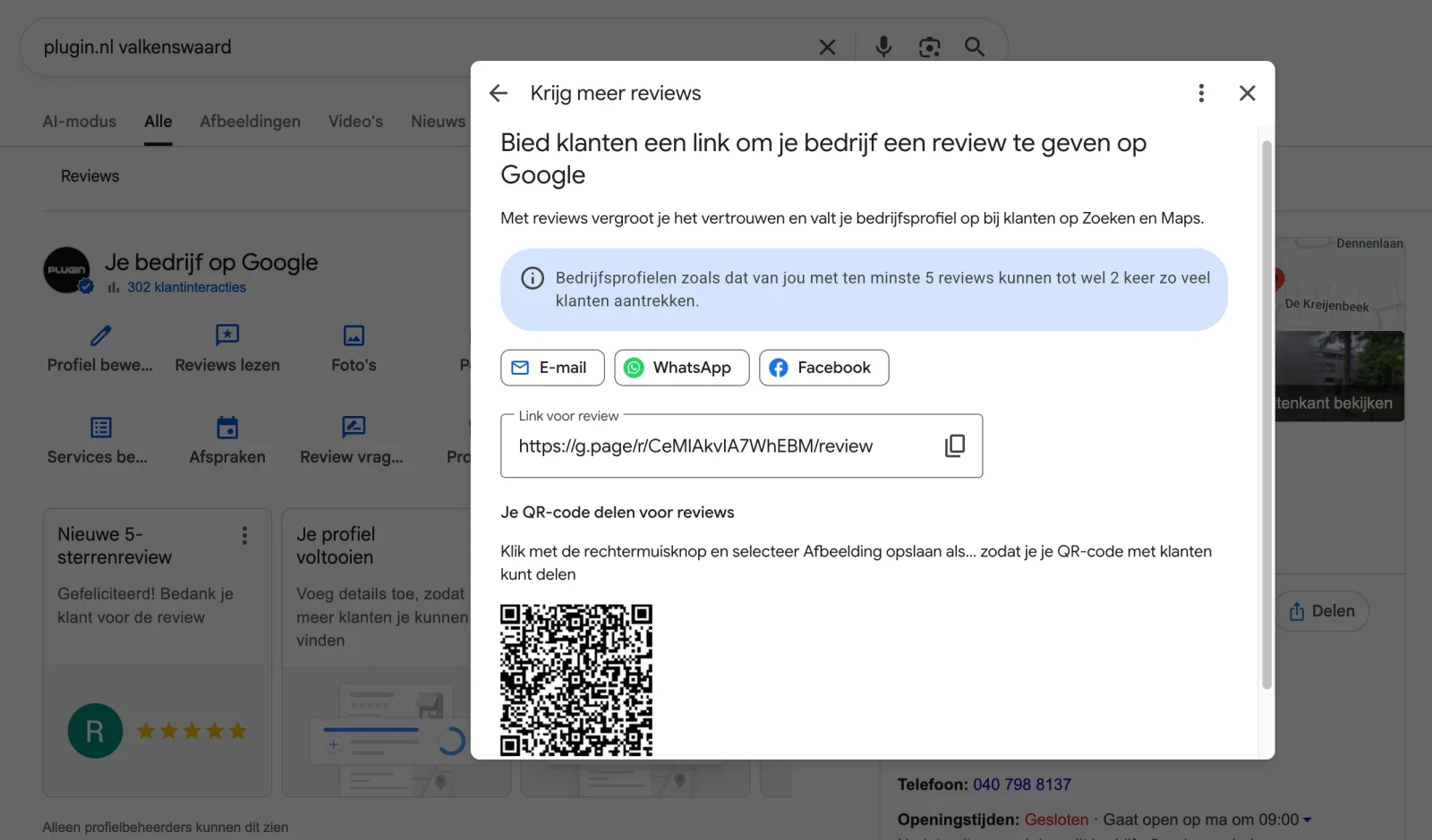
Stap 4: kopieer de reviewlink
Klik op het Kopiëren icoon om de link naar het klembord te kopiëren.
Je kunt de link vervolgens bijvoorbeeld gebruiken in:
Een bedankmail
Een WhatsApp-bericht
Een e-mailhandtekening
Een knop op je website
Een bevestigingspagina
Een QR-code
Zie je de optie ‘Meer reviews krijgen’ niet?
Controleer eerst de volgende punten:
Ben je met het juiste Google-account ingelogd?
Ben je eigenaar of beheerder van het profiel?
Heb je de juiste vestiging geselecteerd?
Is het Bedrijfsprofiel geverifieerd?
Bekijk je daadwerkelijk de beheerweergave van je eigen profiel?
Is het profiel actief en niet opgeschort?
Gebruik je een computer wanneer je specifiek de QR-code zoekt?
Google beheert Bedrijfsprofielen tegenwoordig grotendeels rechtstreeks via Google Zoeken en Maps. Je hoeft daarvoor niet altijd naar een afzonderlijk dashboard.
Lukt het alsnog niet om de link te vinden? Dan kun je de openbare bedrijfsvermelding met onze generator opzoeken.
Methode 2: gebruik de Google review link generator
Heb je geen toegang tot het Google-account waarmee het Bedrijfsprofiel wordt beheerd? Of wil je snel een reviewlink voor een openbare bedrijfsvermelding vinden? Gebruik dan de generator hieronder.
Zoek het bedrijf op naam en plaats. Selecteer vervolgens de juiste vestiging. De tool maakt een directe link waarmee het Google-reviewformulier voor dat bedrijf wordt geopend.
Interactieve tool
Maak een Google-reviewlink
Zoek je bedrijf, selecteer de juiste locatie en deel direct een link of QR-code waarmee klanten een Google-review kunnen schrijven.
Zoekresultaten
Google-reviewlink
Waarom bieden we een generator als Google zelf al een link geeft?
Als eigenaar of beheerder heb je de generator meestal niet nodig. De officiële methode via het eigen Bedrijfsprofiel heeft de voorkeur.
Toch komen we bij PLUGIN situaties tegen waarin een generator praktischer is. Bijvoorbeeld wanneer we aan een website werken, maar geen toegang hebben tot het Google-account van de klant. We willen dan wel alvast de juiste reviewlink in een knop, bedankpagina of e-mailsjabloon kunnen plaatsen.
De generator is ook handig wanneer:
Je niet weet met welk account het profiel wordt beheerd
Een collega het profiel beheert
Je meerdere vestigingen wilt controleren
Je de link voor een klant zoekt
Je geen toegang tot het Bedrijfsprofiel wilt delen
Je snel wilt controleren naar welke locatie een bestaande link verwijst
Je een reviewlink wilt omzetten in een QR-code
De tool verandert niets aan het Bedrijfsprofiel en geeft geen toegang tot besloten bedrijfsgegevens. Hij gebruikt de openbare bedrijfsvermelding om een directe reviewlink te maken.
Wat is een Google review link?
Een Google review link is een URL die rechtstreeks naar het reviewformulier van een specifieke bedrijfsvermelding leidt.
De klant hoeft daardoor niet eerst:
De bedrijfsnaam te zoeken
De juiste vestiging te selecteren
Naar het reviewgedeelte te gaan
De knop om een review te schrijven te vinden
Na het openen van de directe link kan Google de gebruiker vragen om in te loggen. Vervolgens kan de klant zelf een beoordeling en tekst toevoegen.
De link vult geen beoordeling of reviewtekst vooraf in. De klant bepaalt volledig zelfstandig welke waardering en inhoud wordt geplaatst.
Reviewlink of normale Google Maps-link
Een gewone Google Maps-link opent meestal de bedrijfsvermelding. De klant moet daar vervolgens zelf de reviewoptie zoeken.
Een directe reviewlink probeert onmiddellijk het scherm voor het schrijven van een review te openen.
Dat maakt de directe link vooral geschikt voor een expliciet reviewverzoek:
Wil je je ervaring met ons delen? Schrijf een Google-review.
Voor algemene verwijzingen, zoals een routebeschrijving of het bekijken van openingstijden, blijft een normale Google Maps-link geschikter.
Zo kun je de Google review link delen
Via e-mail
Plaats de link in een korte bedankmail na het afronden van een opdracht of levering.
Bijvoorbeeld:
Bedankt voor de samenwerking. Wil je je ervaring met ons delen? Via onderstaande link kun je een Google-review schrijven.
Gebruik een duidelijke knop:
Schrijf een Google-review
Via WhatsApp
Je kunt de reviewlink in een persoonlijk WhatsApp-bericht opnemen:
Bedankt voor je bezoek. Wil je je ervaring met ons delen? Dat kan via deze Google-reviewlink: [link]
Op een bedankpagina
Na het verzenden van een formulier, afronden van een afspraak of andere succesvolle interactie kun je een reviewknop tonen.
Vraag alleen om een review wanneer redelijkerwijs sprake is van een echte ervaring met het bedrijf. Gebruik de reviewlink niet als algemene afleiding na iedere willekeurige websiteactie.
In een e-mailhandtekening
Een subtiele link kan onderdeel zijn van een handtekening:
Laat een Google-review achter.
Deze methode passen we zelf voor PLUGIN ook toe.
Met een QR-code
Een reviewlink kan worden omgezet in een QR-code. Na het scannen opent het reviewformulier op de telefoon.
Na een chatgesprek
Google noemt het einde van een chatgesprek zelf als een mogelijk moment om de reviewlink te delen. Doe dit alleen wanneer het gesprek daadwerkelijk onderdeel was van een echte klantbeleving.
Zo vraag je netjes om een Google-review
Houd een reviewverzoek kort, neutraal en vrijblijvend.
Goed:
Bedankt voor de samenwerking. Wil je je ervaring met ons delen via Google? Dat kan via deze link.
Ook goed:
Heb je ervaring met onze dienstverlening? We horen graag wat je ervan vond. Via deze link kun je een Google-review schrijven.
Vermijd teksten zoals:
Geef ons vijf sterren en ontvang 10% korting.
Of:
Was je tevreden? Laat dan een positieve review achter. Was je niet tevreden? Neem eerst contact met ons op.
Met de tweede aanpak vraag je selectief om positieve reviews. Dat wordt ook wel review gating genoemd en is niet toegestaan.
Regels voor het vragen om reviews
Google staat toe dat bedrijven klanten vragen om een review die gebaseerd is op een echte ervaring. Je mag de inhoud of beoordeling niet proberen te beïnvloeden.
Vraag daarom niet om:
Een specifiek aantal sterren
Een uitsluitend positieve review
Bepaalde woorden of namen in de review
Een review van iemand zonder echte ervaring
Meerdere reviews over dezelfde ervaring
Reviews van medewerkers, familieleden of andere belanghebbenden
Het verwijderen of aanpassen van een negatieve review in ruil voor voordeel
Bied ook geen korting, gratis product, betaling, loterijdeelname of andere beloning aan in ruil voor een review.
Google verbiedt onder meer beloningen, selectief vragen om positieve beoordelingen en druk uitoefenen om ter plekke een review te schrijven (al gebeurt dit in de praktijk nog wel eens).
Kun je de reviewlink op je website plaatsen?
Ja. Je kunt de link achter een tekst, knop of afbeelding plaatsen.
In HTML:
<a href="[jouw-google-review-link]"> Schrijf een Google-review</a>
Open je de reviewomgeving in een nieuw tabblad, dan kan dat bijvoorbeeld zo:
<a href="[jouw-google-review-link]" target="_blank" rel="noopener"> Schrijf een Google-review</a>
In WordPress kun je de link op dezelfde manier toevoegen als een normale hyperlink:
Selecteer de knop of tekst.
Open de linkinstellingen.
Plak de reviewlink.
Sla de pagina op.
Test de link in een privé venster en op een telefoon.
Gebruik een duidelijke tekst. Een knop met alleen ‘Klik hier’ zegt onvoldoende over wat er gebeurt.
Kopieer of genereer je Google review link
Ben je eigenaar of beheerder van het bedrijf? Kopieer de reviewlink dan bij voorkeur rechtstreeks vanuit je Google Bedrijfsprofiel.
Heb je geen toegang tot het profiel of wil je snel de link van een openbare bedrijfsvermelding vinden? Zoek het bedrijf dan op met onze Google review link generator.
Bij PLUGIN gebruiken we zulke links onder meer bij websites, bedankpagina’s, e-mails en andere digitale contactmomenten die we bouwen voor onze klanten. De generator lost daarbij één praktische taak op: zorgen dat de bezoeker rechtstreeks bij het juiste Google-reviewformulier uitkomt.